


Como configurar o seu e-mail no Outlook
 0 pessoas amaram
1. Introdução
O Outlook é um poderoso cliente de email desenvolvido pela Microsoft, que permite que você gerencie suas mensagens, organize sua agenda e mantenha-se conectado com contatos importantes. É uma plataforma paga, ou seja, é necessário adquirir a licença para utilizar.
IMPORTANTE: Ressaltamos a importância de utilizar a versão mais recente da plataforma Thunderbird, visando a segurança e o melhor desempenho possível. Portanto, a seguir estão as instruções para a configuração na última versão do Thunderbird. Caso você esteja utilizando uma versão anterior e opte por não atualizar, recomendamos que procure outros tutoriais para obter suporte, pois só podemos garantir assistência nas versões mais recentes.
1. Configuração do Outlook
1.1 Instalando
Para instalar a ferramenta Outlook, acesse o site oficial para empresa e baixe a plataforma:
1.2 Cadastrando o e-mail
• Abra o aplicativo Microsoft Outlook.
• Insira o e-mail no qual você deseja configurar
• Clique em "Opções avançadas"
• Habilite a opção "Configurar minha conta manualmente"
• Clique no botão "Conectar"
• Insira o e-mail no qual você deseja configurar
• Clique em "Opções avançadas"
• Habilite a opção "Configurar minha conta manualmente"
• Clique no botão "Conectar"

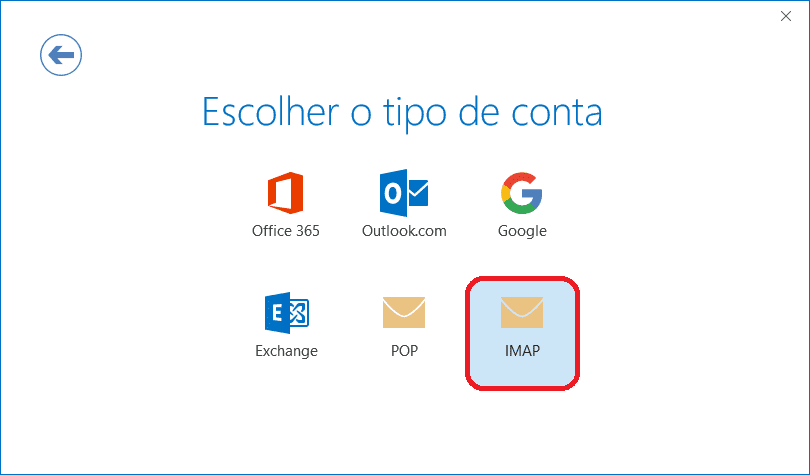
• Escolha o tipo de conta de e-mail. Dependendo da versão do Outlook, você pode selecionar entre "POP" ou "IMAP".
Recomenda-se usar o protocolo IMAP para acessar seus e-mails em vários dispositivos.
Recomenda-se usar o protocolo IMAP para acessar seus e-mails em vários dispositivos.
• Clique em "Avançar".
• Insira a senha do e-mail
• Clique em "Conectar"

Pronto! A conta foi conectada com sucesso.
Para prosseguir com a configuração, clique no botão "Concluído"

Abrirá em seguida o Outlook com a conta já criada, porém, precisamos realizar a configuração do servidor do seu domínio atrelado a WebPic.

1.3 Configurando o servidor de e-mail
• Clique na barra de ferramentas na opção "Arquivo"

• Escolha a opção "Configurações de Conta"

• E clique na opção "Definições do Servidor"

• Nas configurações de "E-mails de entrada", insira as informações da sua conta de e-mail conforme a abaixo.
• Nome de usuário: Mantenha o seu e-mail configurado inicialmente
• Senha: Mantenha a senha do seu e-mail configurada inicialmente• Lembrar senha: Habilite essa opção• Servidor: Insira "mail.SEUDOMINIO.com.br", ou seja, se o seu domínio do e-mail for "www.sofa.com.br", na opção servidor você digitará mail.sofa.com.br• Porta: 143• Método de Criptografia: Automático

• Nas configurações de "E-mails de saída", insira as informações da sua conta de e-mail conforme a abaixo.
• Servidor: Insira "mail.SEUDOMINIO.com.br", ou seja, se o seu domínio do e-mail for "www.sofa.com.br", na opção servidor você digitará mail.sofa.com.br• Porta: 587• Método de Criptografia: Automático

• Clique no botão  para concluir a configuração do servidor de e-mail.
para concluir a configuração do servidor de e-mail.O que achou deste artigo?
-
Gostei

-
Amei
-
Não era isso

-
Não Gostei...